
Subir apuntes desde el móvil
Los repasos y los exámenes salen de lo que subas a cada tema. Haz fotos a las páginas del cuaderno, del libro o de las fichas de clase: AulaPeral las junta en un PDF dentro del tema.
Hacer las fotos
- Pulsa Subir en la barra de abajo. Si estás dentro de un tema, usa su botón Subir material y llegarás con la asignatura y el tema ya elegidos.
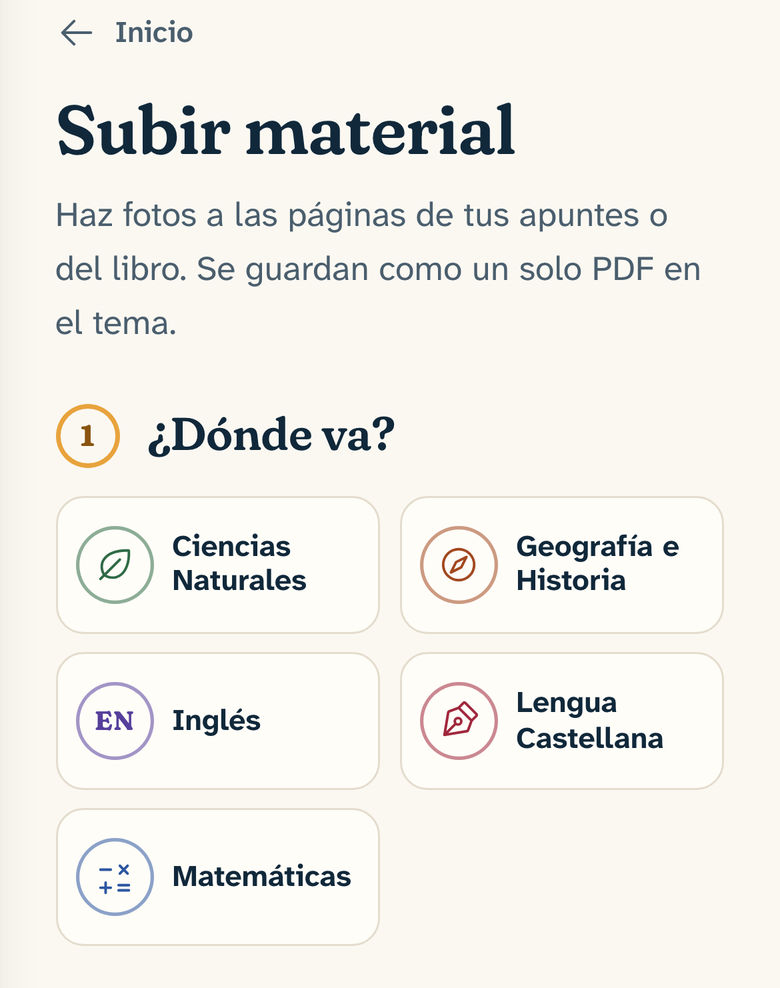
- En ¿Dónde va?, elige la asignatura y después el tema, o crea uno con Nuevo tema.
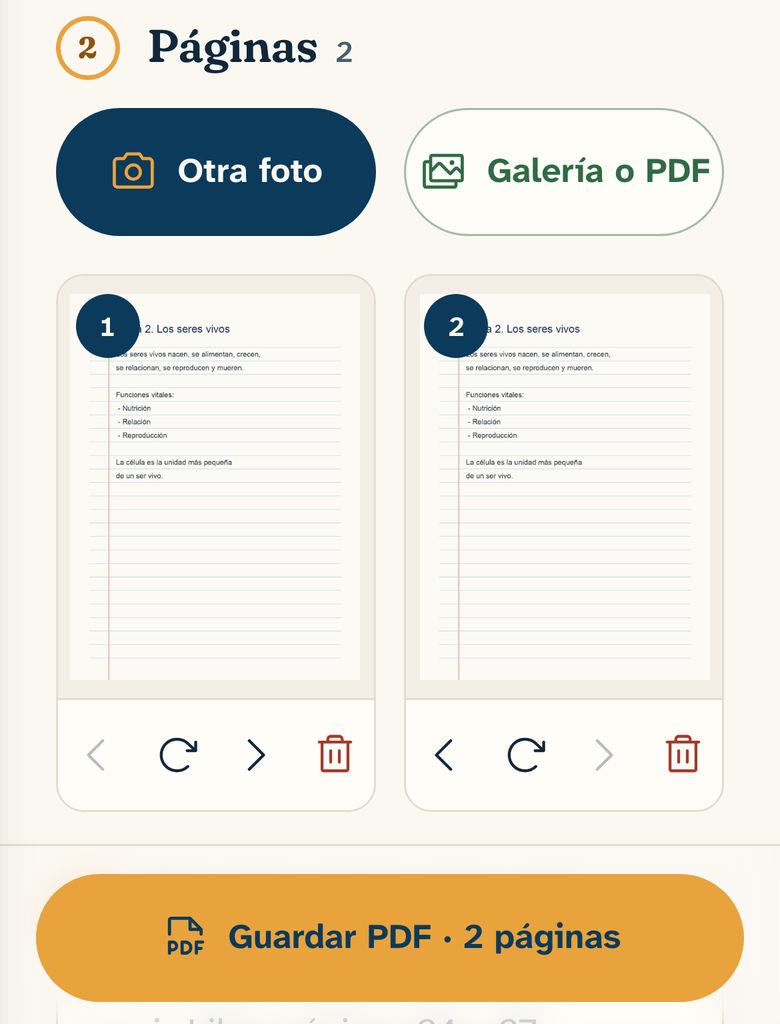
- Pulsa Hacer foto y fotografía la primera página. Para la siguiente, Otra foto.
- Si las fotos o un PDF ya están en el móvil, pulsa Galería o PDF y elige varios a la vez.
- Ponle un nombre que diga qué es, como «Libro páginas 24 a 27», y pulsa Guardar PDF.
Ordenar las páginas
Debajo de cada página hay cuatro botones: las flechas la mueven delante o detrás, la flecha curva la gira y la papelera la quita. El PDF sale en el orden que ves en pantalla.
Si sales de la pantalla con páginas sin guardar, el navegador te pregunta antes de perderlas. Si ya hay un archivo con ese nombre en el tema, el nuevo se guarda como «… (2)» y no pisa nada.
Después de guardar
Vuelves al tema con un aviso de que el material está guardado. AulaPeral lo lee y la tarjeta del material dice en qué punto está:
| Pone | Quiere decir |
|---|---|
| En cola | Espera su turno, porque hay más materiales delante. |
| Leyendo | Lo está leyendo. Tarda unos minutos, más cuantas más páginas. |
| Listo | Ya puedes preparar un repaso o un examen con él. |
| No se ha podido leer | Mira qué hacer. |
Dejar fuera páginas que no entran
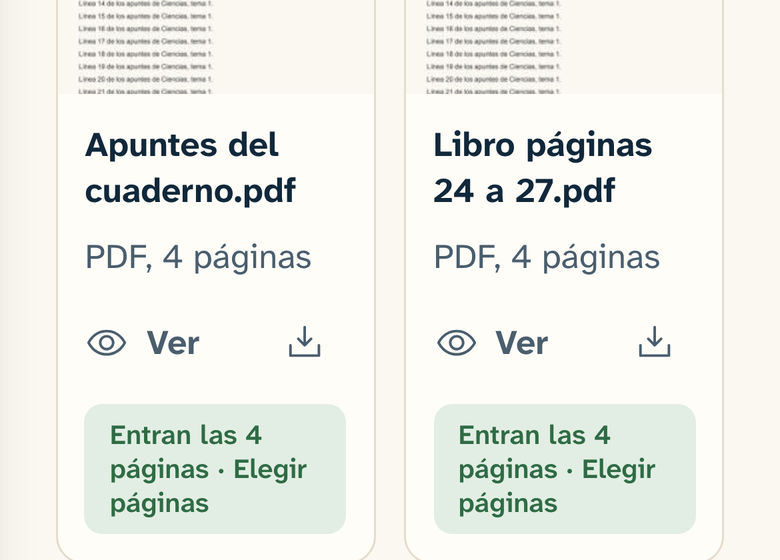
Si el PDF trae un índice, una portada o ejercicios de otro tema, pulsa Elegir páginas debajo del material, toca las páginas que sobran y pulsa Guardar. Los repasos que prepares a partir de ese momento ya no las usan.
Consejos para las fotos
- Hazlas de frente, con luz y sin la sombra de la mano.
- Una página por foto.
- Un PDF que subes sin tocar se guarda tal cual. Si lo giras, lo reordenas o le quitas páginas, AulaPeral lo guarda como fotos y lo lee igual.
- Cada plan tiene un espacio. Si no cabe lo que subes, la app te dice cuánto queda.
¿Algo no cuadra con lo que ves en la app? Escríbenos a hola@aulaperal.com y corregimos la guía.