
Primer día: crear asignaturas y temas
En AulaPeral todo va por asignaturas y, dentro de cada una, por temas. Cada tema guarda sus apuntes, sus repasos, sus exámenes y sus vídeos. Si montas esa estructura el primer día, cada foto que subas irá a su tema.
Quién lo prepara
En Primaria, prepáralo tú: en Mi familia, pulsa Entrar en el espacio de tu hijo y trabajas en su cuenta sin saber su contraseña. Lo explica la guía «Mi familia». En ESO y Bachillerato, puede hacerlo él con su cuenta.
Crear una asignatura
- Pulsa Más, abajo a la derecha.
- Entra en Recursos y después en Asignaturas.
- Pulsa Nueva asignatura, escribe solo el nombre y pulsa Crear. Las opciones avanzadas no hace falta tocarlas.
Ponle el nombre de siempre: «Matemáticas», «Lengua Castellana», «Inglés», «Física y Química». AulaPeral reconoce la asignatura por el nombre y le añade sus tipos de ejercicio, como los cálculos en Matemáticas o el dictado en Inglés.
Crear los temas
- Pulsa Asignaturas, en la barra de abajo, y entra en la asignatura.
- Al final de la lista de temas, pulsa Nuevo tema.
- Escribe el nombre como en el libro, con su número: «Tema 3 Fracciones».
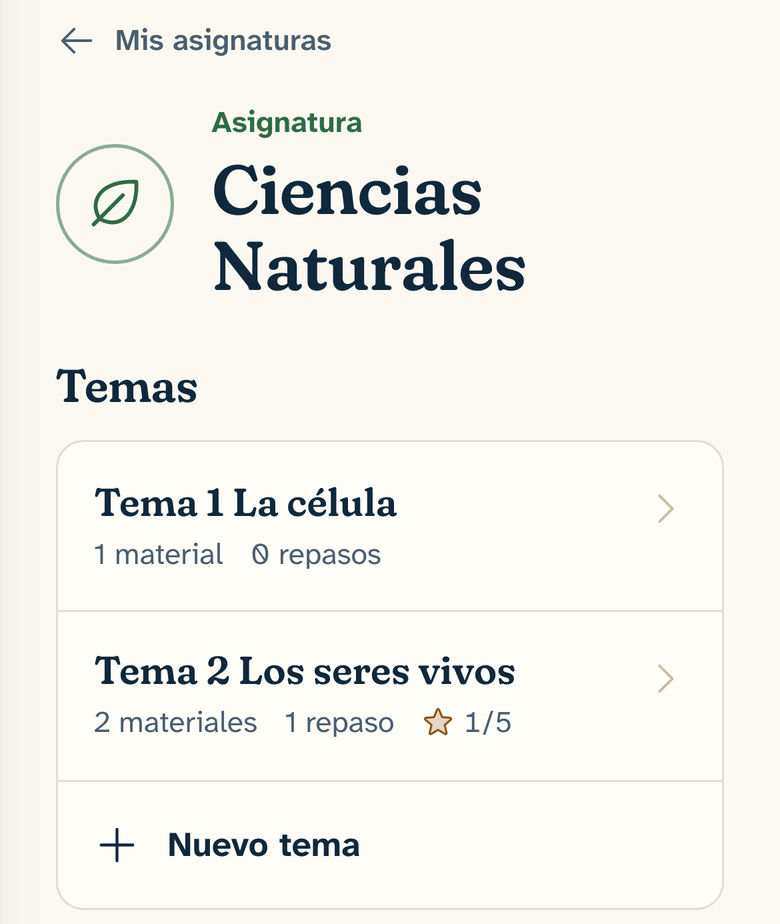
Crea el tema que están dando ahora y los demás cuando lleguen. También puedes crear uno al subir apuntes o al preparar un repaso: las dos pantallas tienen la opción de tema nuevo.
Cambiar el nombre de un tema
Entra en el tema y pulsa Cambiar nombre, debajo del título. Sus apuntes, repasos y exámenes siguen dentro.

Siguiente paso: subir los apuntes.
¿Algo no cuadra con lo que ves en la app? Escríbenos a hola@aulaperal.com y corregimos la guía.