
Problemas frecuentes
Las soluciones a lo que más nos preguntan. Si lo tuyo no está aquí, escríbenos.
Un material lleva mucho rato en «Leyendo» o «En cola»
Un escaneo largo tarda unos minutos, y si has subido varios, esperan su turno. Si pasa de un cuarto de hora, escríbenos con el nombre de la asignatura y del tema.
Un material pone «No se ha podido leer»
Si eran fotos, hazlas otra vez: de frente, con luz y una página por foto. Si es un archivo del ordenador (Word, PowerPoint…), ábrelo, guárdalo como PDF y súbelo otra vez.
«Nuevo repaso» dice que el tema no tiene material
Sube primero los apuntes de ese tema y espera a que la tarjeta del material ponga «Listo».
El repaso pregunta cosas que no entran
En el material, pulsa Elegir páginas y deja fuera las que sobran. Después prepara un repaso nuevo: el anterior se hizo con todas las páginas.
Una foto de la galería no se abre
Algunos móviles Android y algunos ordenadores no abren las fotos del iPhone (formato HEIC). Quita esa página y hazla otra vez con Hacer foto.
No queda espacio
La app dice cuánto ocupa lo que quieres subir y cuánto te queda. Borra los materiales que ya no hagan falta o escríbenos para ampliar el espacio.
Hoy ya no puede hacer más vídeos
Cada plan incluye unos vídeos al día. Mañana podrá hacer otro; mientras, que repase con las fichas, los ejercicios o un examen de práctica.
La lectura en voz alta no le oye
El navegador no tiene permiso para usar el micrófono.
- iPhone: abre Ajustes, busca Safari, entra en Micrófono y elige Permitir.
- Chrome: pulsa el icono que hay a la izquierda de la dirección, entra en los permisos del sitio y permite el micrófono.
Después, recarga la página y prueba otra vez.
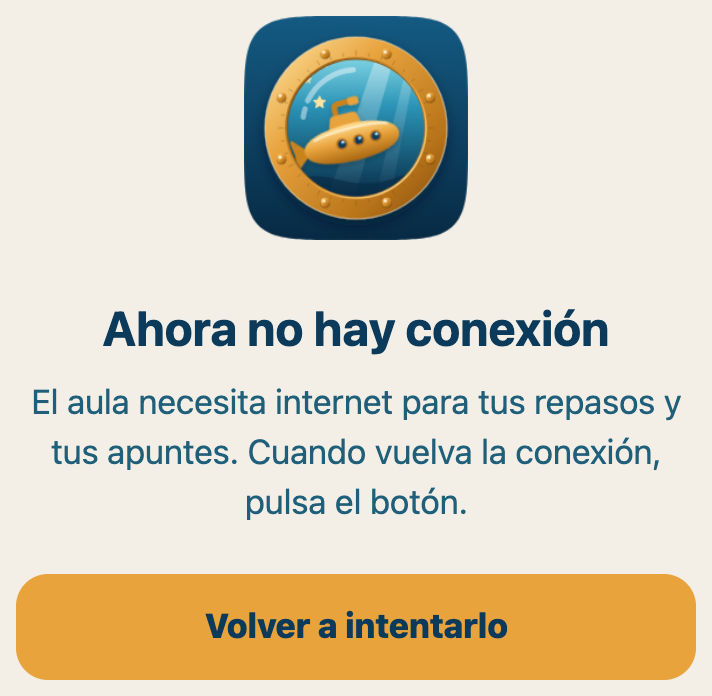
Sale «Ahora no hay conexión»
La app necesita internet para los repasos y los apuntes. Comprueba el wifi o los datos y pulsa Volver a intentarlo.
Se ha abierto la cuenta del otro hijo
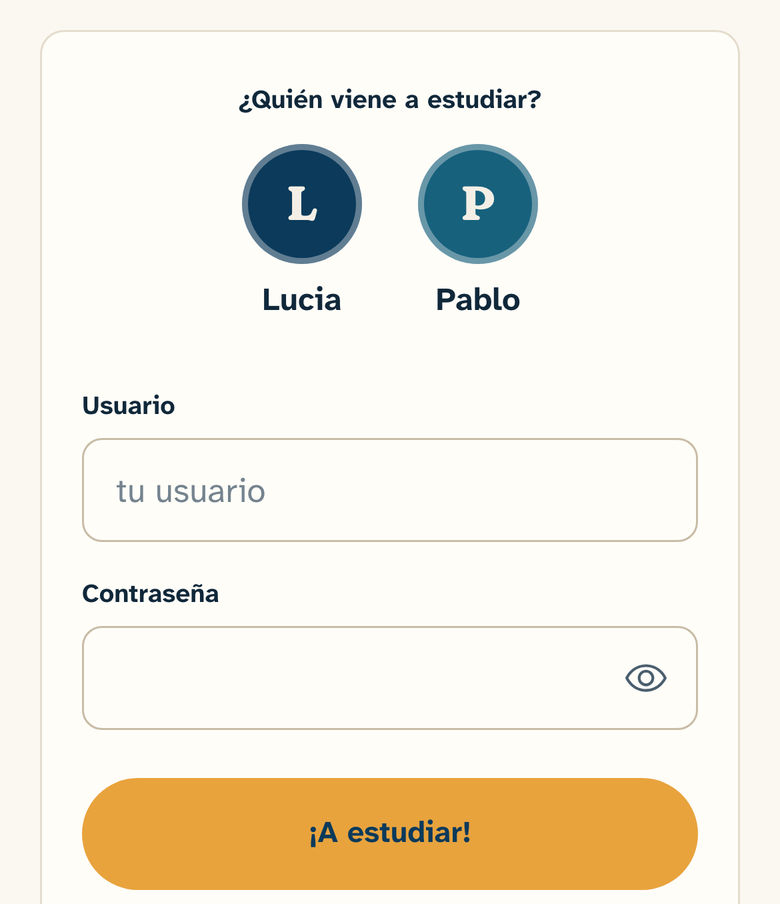
Abre Más y, al final del menú, pulsa Cerrar sesión. En la pantalla de entrada salen los que ya han entrado en ese móvil: toca su nombre y escribe su contraseña. Si un repaso dice «Este repaso no está en esta cuenta», es del otro hijo.
Se le ha olvidado la contraseña
Las contraseñas de los hijos menores de 14 años os llegaron en el correo de alta. Si no la encontráis, escribidnos desde el correo de la familia. Para ayudar no nos hace falta ninguna contraseña: no la mandéis.
No llega el aviso de la víspera
Mira en la carpeta de correo no deseado. Comprueba también que el examen está apuntado: en la página del tema tiene que poner «Examen el …».
La IA se ha equivocado
Puede pasar, como con cualquier IA. Que lo compare con el libro o lo pregunte en clase. Y cuéntanoslo, con el nombre del repaso y la pregunta: así lo corregimos.
¿Algo no cuadra con lo que ves en la app? Escríbenos a hola@aulaperal.com y corregimos la guía.