
Escanear los apuntes con la cámara
En «Subir», la cámara de AulaPeral funciona como un escáner. Se queda abierta mientras haces una foto detrás de otra, y cada página sale recortada, derecha y con el papel blanco. Al final se guardan todas en un PDF dentro del tema.
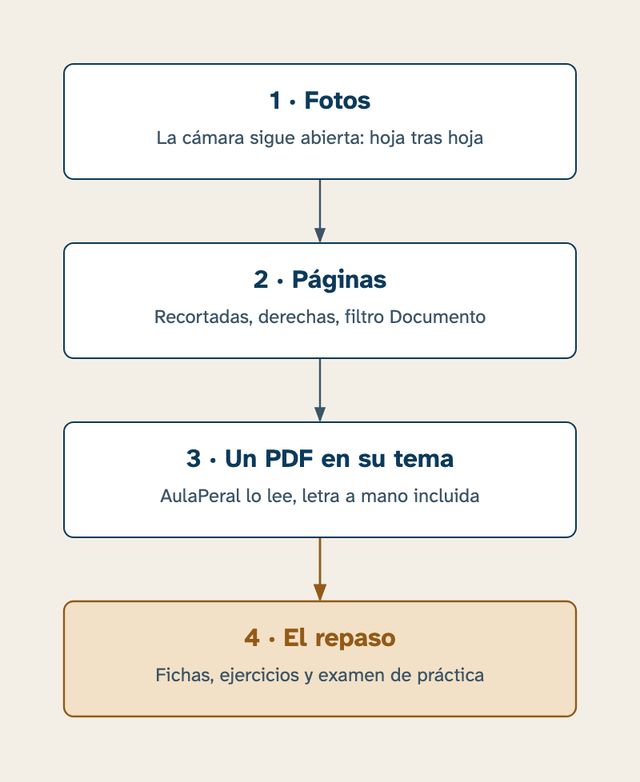
Hacer las fotos
- Pulsa Subir en la barra de abajo, o Subir material dentro del tema. Si estás en tu cuenta de adulto, elige antes a tu hijo en ¿Para quién?.
- En ¿Dónde va?, elige la asignatura y el tema.
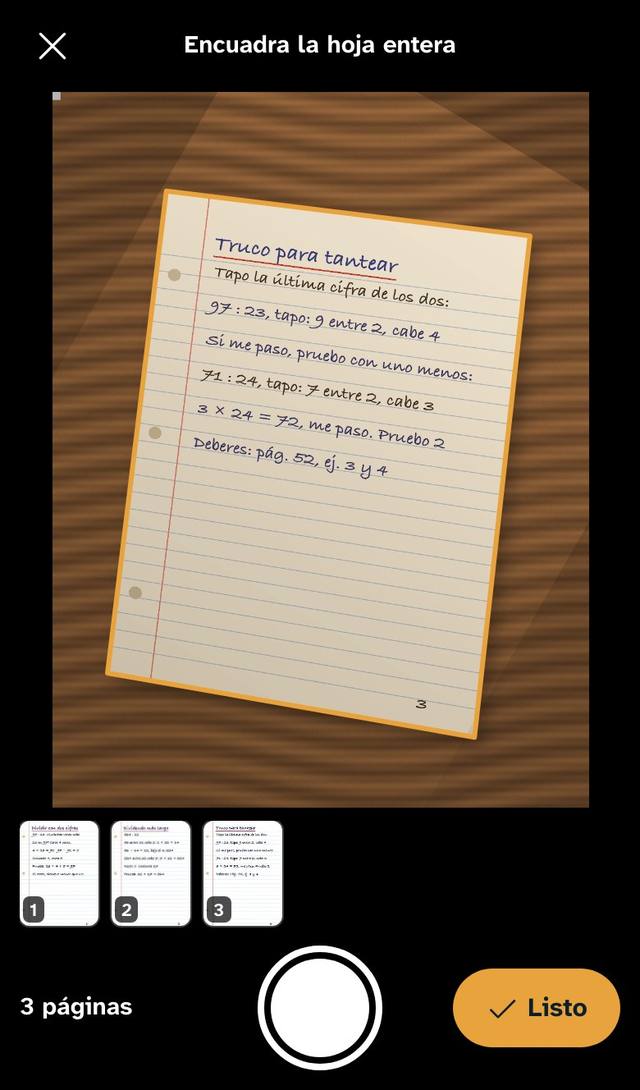
- Pulsa Hacer fotos. La primera vez, el móvil pide permiso para usar la cámara: permítelo.
- Encuadra la hoja entera. Cuando AulaPeral la encuentra, dibuja su borde encima.
- Pulsa el botón redondo. La cámara no se cierra: pasa la hoja y haz la siguiente. Abajo se van juntando las páginas, con su número.
- Cuando acabes, pulsa Listo.
Revisar las páginas
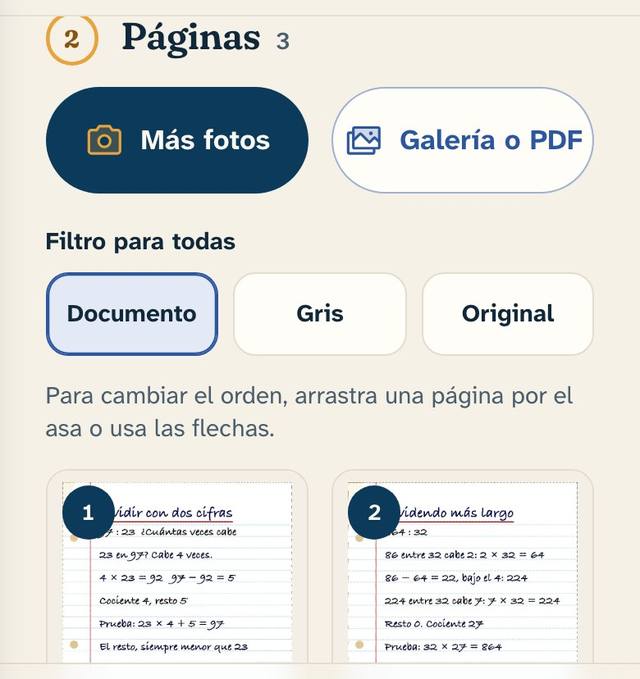
Cada foto se recorta, se endereza y lleva el filtro Documento: el papel queda blanco y la tinta oscura, sin perder el color del boli.
- Filtro para todas: Documento, Gris u Original.
- Para cambiar el orden, arrastra una página por el asa o usa las flechas.
- Debajo de cada página: recortar, girar y borrar.
- Añadir más páginas, al final, vuelve a abrir la cámara.
Si el recorte no ha quedado bien
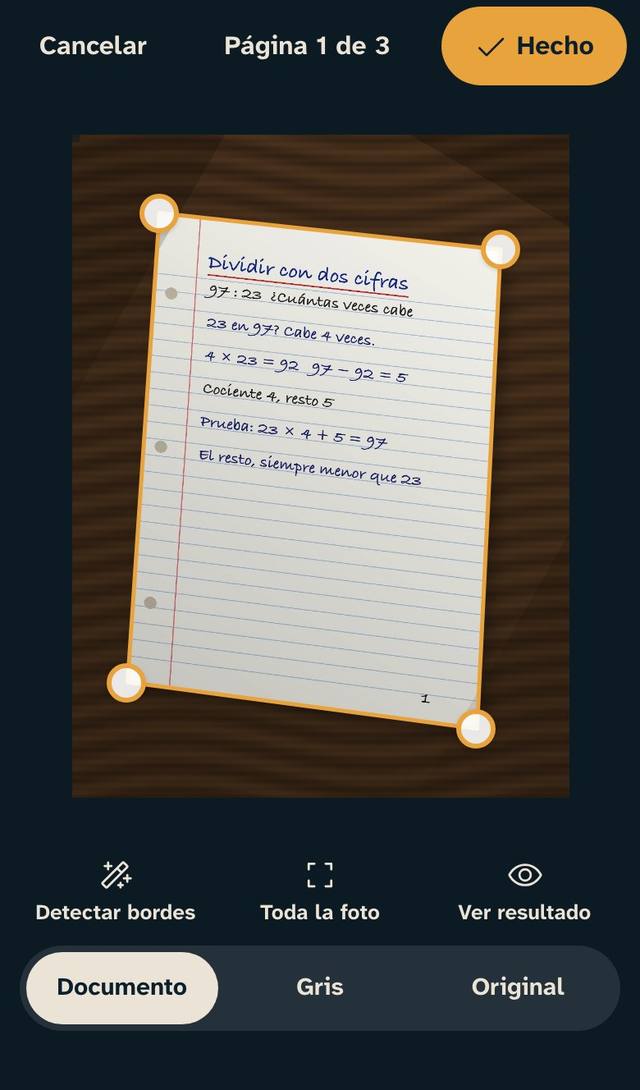
Toca la página o pulsa recortar. Se abre la foto entera con cuatro esquinas: arrástralas hasta las esquinas de la hoja. Mientras arrastras sale una lupa, para que el dedo no tape la esquina.
- Detectar bordes vuelve a buscar la hoja.
- Toda la foto la deja sin recortar.
- Ver resultado enseña cómo queda.
- Abajo eliges el filtro solo para esa página.
Hecho guarda el cambio y Cancelar lo deja como estaba.
Guardar
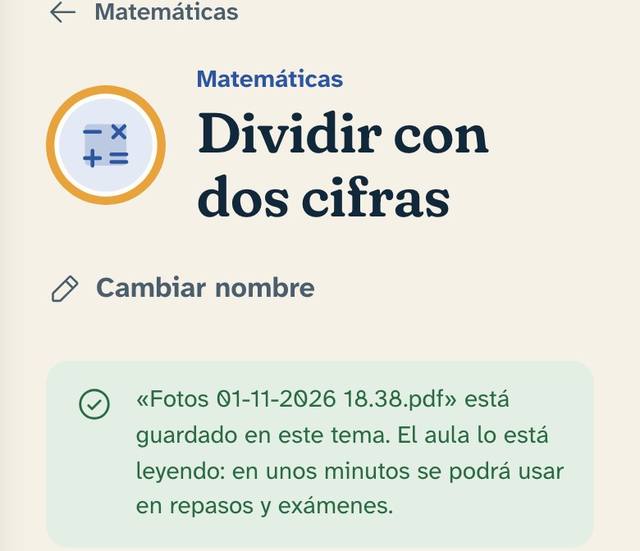
Pulsa Guardar PDF. Vuelves al tema con el aviso de que está guardado. AulaPeral lo lee en unos minutos, también la letra a mano, y después se puede usar en repasos y exámenes.
Si la cámara no se abre
Si no has dado permiso, otra app está usando la cámara o el navegador no la deja abrir dentro de la página, AulaPeral lo dice y ofrece Usar la cámara del móvil. Se abre la cámara de siempre y haces una foto cada vez. Esas fotos también se recortan y se enderezan solas.
Consejos
- Pon la hoja sobre una mesa oscura. Sobre una mesa blanca cuesta encontrar el borde y la foto se queda entera; entonces recórtala tú.
- Con luz y sin la sombra del móvil.
- Una página por foto, entera.
- Si el móvil tiene linterna, en la cámara sale un botón para encenderla (en Chrome, en Android).
- Hasta 60 páginas en cada PDF.
- Las fotos que ya están en el móvil, por Galería o PDF: también se recortan solas. Un PDF que no tocas se guarda tal cual.
En el blog hay más consejos: Pasar los apuntes a limpio con el móvil.
¿Algo no cuadra con lo que ves en la app? Escríbenos a hola@aulaperal.com y corregimos la guía.