
Crear tu contraseña con el enlace del correo
El correo de bienvenida de AulaPeral lleva un enlace para crear la contraseña. La eliges tú y, al guardarla, entras en la app sin más pasos.
Crear la contraseña
- Abre el correo de bienvenida y pulsa el enlace para crear la contraseña.
- Se abre Crea tu contraseña. Debajo del título pone tu usuario, «Tu usuario es…»: apúntalo, porque lo necesitarás para entrar otras veces.
- Escribe la contraseña en Contraseña nueva y otra vez en Repite la contraseña. Tiene que tener al menos 8 caracteres. Una frase corta es fácil de recordar y difícil de adivinar.
- Pulsa Guardar y entrar. Entras directamente en el aula.
Si el enlace ya no vale
Si el enlace ya se ha usado o han pasado más de 7 días, la página lo dice: «Este enlace ya no vale: se ha usado o ha caducado. Pide otro a hola@aulaperal.com.»
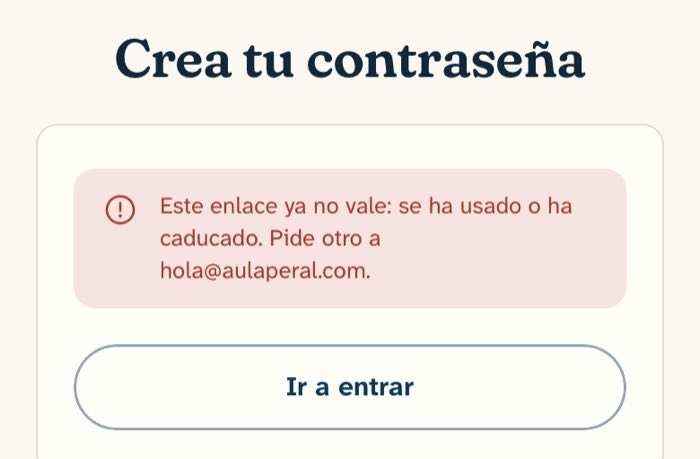
Escríbenos a hola@aulaperal.com desde el correo de la familia, con el nombre de quien tiene que entrar, y te mandamos un enlace nuevo. Si ya habías creado la contraseña, pulsa Ir a entrar y entra con ella.
Si sale «Este enlace está incompleto», ábrelo otra vez pulsando en el correo, en vez de copiar y pegar la dirección: al copiarla a veces se queda a medias.
Las demás veces
- Entra en app.aulaperal.com o abre el icono, si instalaste la app.
- Escribe tu usuario en Usuario y tu contraseña en Contraseña.
- Pulsa ¡A estudiar!.
Entrar con el correo
Si la cuenta de un alumno se creó con su correo, su usuario es ese correo: lo escribe entero en Usuario, por ejemplo nombre@gmail.com, con su contraseña. En la página Crea tu contraseña cada uno ve cuál es su usuario.
Si se olvida
Mira Se le ha olvidado la contraseña. No nos mandes nunca una contraseña: para ayudarte no nos hace falta.
¿Algo no cuadra con lo que ves en la app? Escríbenos a hola@aulaperal.com y corregimos la guía.